Buchhaltung automatisieren mit der sevdesk API: Mein Workflow, meine Regeln

Redakteur:in
· September 2026
Rechnungen schreiben nervt die meisten Freelancer:innen – mich eingeschlossen. Anfangs habe ich mir mit Excel und VBA, einer Programmiersprache zur Automatisierung von Abläufen in Microsoft Office, selbst eine Lösung gebaut, später bin ich auf sevdesk umgestiegen. Richtig spannend wurde es, als ich beide Welten über die sevdesk API verbunden habe. Hier erzähle ich, wie ich einen Teil meiner Buchhaltung automatisieren konnte und warum ich trotzdem nicht alles automatisch laufen lasse.
In diesem Artikel
Table of Contents
- Buchhaltung automatisieren: Angefangen hat’s mit Excel
- Mein Rechnungsworkflow bekommt Verstärkung
- Buchhaltung automatisieren mit der sevdesk API
- Warum nicht alles automatisch laufen soll
- Was mich überrascht hat – und wo du anfangen kannst
- 📌 Fazit: Buchhaltung automatisieren beginnt bei deinem Rechnungsworkflow!
Buchhaltung automatisieren: Angefangen hat’s mit Excel
Als ich mich Mitte 2023 als Videoeditor selbstständig gemacht habe, wollte ich eigentlich nur eins: Videos produzieren und davon leben. Stattdessen musste ich mich plötzlich auch um Akquise, Angebote, Rechnungen und meine ganze Organisation kümmern. Meinen ersten Auftrag habe ich im Juli angenommen.
Gerade am Anfang waren meine Einnahmen nicht besonders planbar. Deshalb wollte ich meine laufenden Kosten niedrig halten. Für meine Rechnungen bedeutete das: Excel statt zusätzlicher Software.
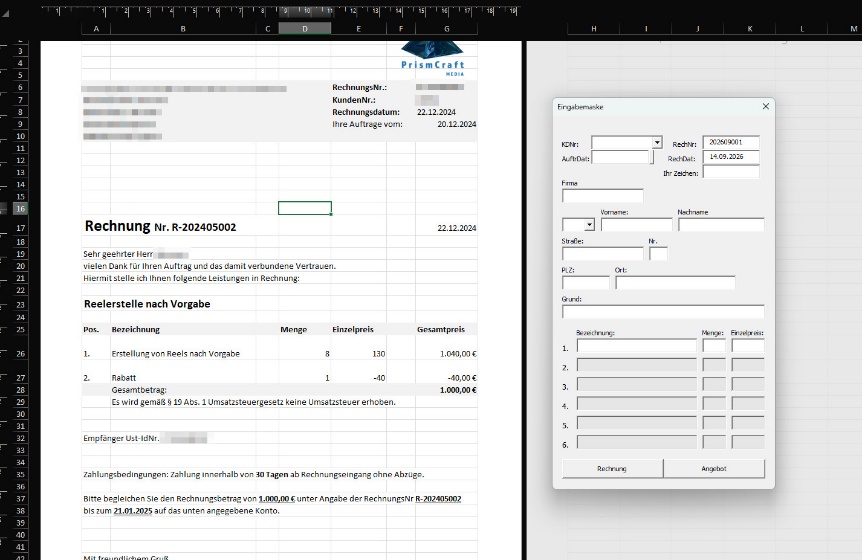
Jeden Monat von Hand Rechnungen zu schreiben, wollte ich trotzdem nicht. Mit Excel-Makros, kleinen Programmen für wiederkehrende Aufgaben, hatte ich bereits Erfahrung. Also habe ich mir eine Eingabemaske gebaut: Rechnungsdaten eintragen, Rechnung erstellen, als PDF ablegen und die passende E-Mail vorbereiten – das lief automatisch. Am Ende musste ich nur noch das Ergebnis kontrollieren und auf „Senden“ klicken.
Mein Rechnungsworkflow bekommt Verstärkung
Als 2025 die E-Rechnung zum Thema wurde, nahm ich das zum Anlass, auf eine professionelle Rechnungssoftware umzusteigen. So bin ich Anfang 2025 bei sevdesk gelandet.
Mit sevdesk hatte ich die passende Rechnungssoftware gefunden. Bei meiner Auftragsverwaltung wollte ich allerdings bleiben: Für jede meiner Kund:innenbeziehungen hatte ich mir in Excel eine eigene Tabelle gebaut und über Jahre an unsere Zusammenarbeit angepasst. Die wollte ich nicht aufgeben. Ich wollte also beides – Rechnungen mit sevdesk und meine gewohnten Excel-Tabellen. Nur die Daten musste ich dazwischen noch selbst hin- und herschieben.
Das Problem: Aufträge und Preise standen längst in Excel – für die Rechnung musste ich sie trotzdem einzeln in sevdesk übertragen und teilweise noch die Einheit anpassen. Bei einer meiner größeren Kund:innenbeziehungen waren das schon mal 30 bis 40 Positionen im Monat.
Kopieren. Einfügen. Nächste Zeile. Kopieren. Einfügen …
Zehn bis zwölf Minuten pro Rechnung klingt erst mal nicht dramatisch. Mich hat aber weniger die Zeit gestört als die Art der Arbeit: vorhandene Daten jeden Monat auf die gleiche Weise von einem System ins andere schieben.
Mit Junico in die neue Arbeitswelt!
Finde die richtigen Freelancer:innen für dein nächstes Projekt oder suche nach spannenden Aufträgen, die zu deinen Skills passen.
Buchhaltung automatisieren mit der sevdesk API
Je mehr ich mich mit KI und Automatisierung beschäftigt habe, desto öfter habe ich mich gefragt, warum ich diese Fleißarbeit eigentlich noch selbst mache. Meine Excel-Tabelle kennt schließlich die Kund:in, die Aufträge und die Preise. Und sevdesk kann Rechnungen erstellen. Es fehlte nur eine Verbindung zwischen beidem.
Genau dafür bietet sevdesk eine API. Vereinfacht gesagt sorgt eine API dafür, dass verschiedene Programme miteinander reden können. Statt Daten selbst zu kopieren, liest meine eigene Anwendung die Infos aus und übergibt sie direkt an sevdesk.
Die sevdesk API ist im Tarif Buchhaltung Pro enthalten. Für meinen Rechnungsassistenten bin ich deshalb auf diesen Tarif gewechselt.
Du willst deine Tätigkeit als Freelancer:in aufs nächste Level heben?
Dann komm in die Junico Community und starte direkt!
Jetzt registrieren!So entstand mein eigener Rechnungsassistent
Mit der sevdesk API konnte ich meine bestehenden Tabellen mit der Rechnungserstellung verbinden. Dafür habe ich mit Unterstützung von KI eine eigene Anwendung in Python entwickelt. Erfahrung mit Excel und VBA brachte ich schon mit. Vor allem wusste ich aber genau, welche Daten aus meinen Tabellen auf die Rechnung gehören und welche Regeln je nach Kund:in gelten.
Mein Assistent liest die passenden Daten aus Excel aus und übergibt sie über die sevdesk API an die Rechnungssoftware. Dabei berücksichtigt er meine unterschiedlichen Abrechnungsarten. Heute wähle ich die entsprechende Kund:in aus, und die richtigen Standardwerte sind hinterlegt: Welcher Stundensatz gilt und wie die Abrechnung aufgebaut ist. Bei einem entsprechend hinterlegten B2B-Unternehmen im EU-Ausland übernimmt das Tool auch die von mir festgelegte Reverse-Charge-Konfiguration.
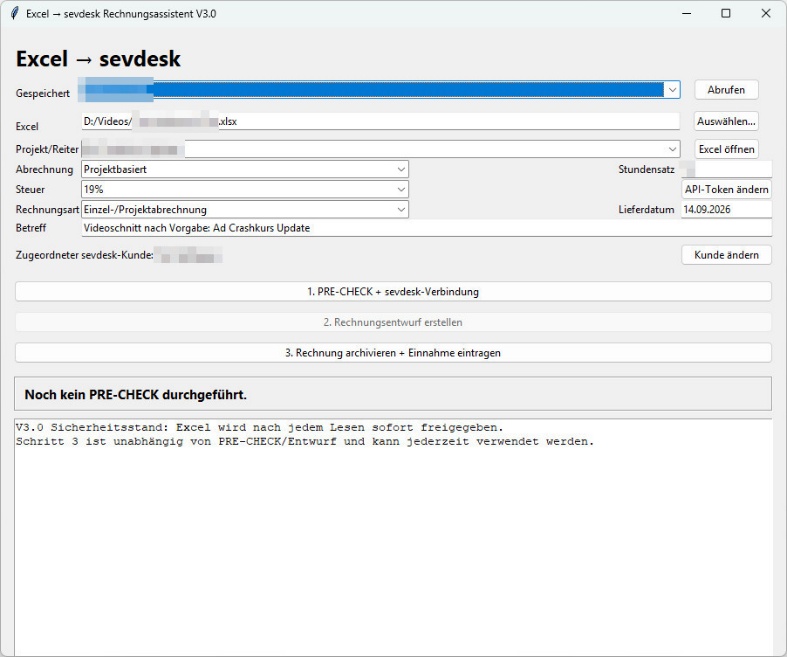
Genau das wollte ich erreichen: Meine bewährten Excel-Tabellen bleiben, und sevdesk übernimmt die Rechnungserstellung. Mein Assistent verbindet die beiden so, wie es zu meiner Arbeit passt.
Rechnungserstellung automatisieren: So läuft’s bei mir
Für eine Monatsabrechnung stellt mein Assistent die passenden Aufträge des Monats zusammen. Bei einer Projektabrechnung wertet er die zugehörigen Arbeitszeiten und Projektinfos aus.
Bevor die Daten an sevdesk gehen, zeigt mir das Tool eine Zusammenfassung mit:
- Kund:in beziehungsweise Projekt und Abrechnungszeitraum
- Anzahl der Positionen
- Netto- und Bruttobetrag
- steuerlicher Behandlung, zum Beispiel Reverse Charge
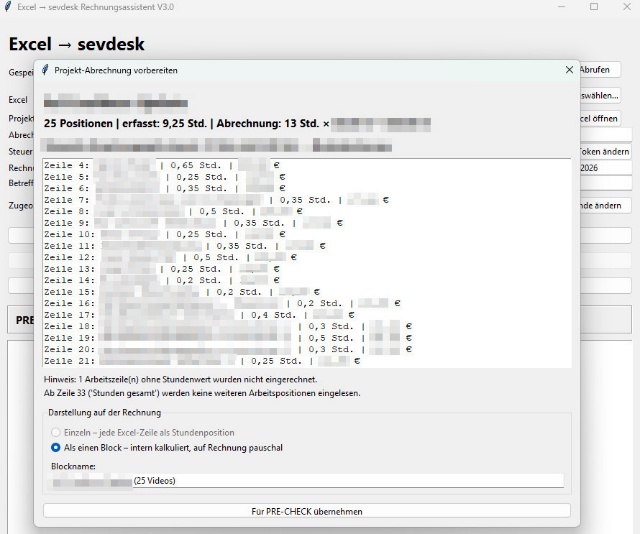
Ich prüfe die Angaben und lasse dann den Rechnungsentwurf in sevdesk erstellen. Vor dem Versand öffne ich ihn dort und kontrolliere die fertige Rechnung. Erst danach klicke ich auf „Senden“.
Für mich ist das die ideale Kombination: Der Computer übernimmt die Fleißarbeit, die Verantwortung bleibt bei mir.
Mein digitaler Rechnungsworkflow endet bei der Ablage
Während der Entwicklung ist mir aufgefallen, dass nach dem Versand noch einige wiederkehrende Schritte anstehen: Rechnung als PDF herunterladen, passend umbenennen, im Jahresordner ablegen und in meine Einnahmenübersicht eintragen.
Inzwischen übernimmt mein Rechnungsassistent auch hier einen Teil der Arbeit. Ich wähle die heruntergeladene Rechnung aus, und das Tool gleicht sie über die Rechnungsnummer mit den Daten aus sevdesk ab. Anschließend benennt es die Datei nach meinem Schema um, legt sie im passenden Jahresordner ab und ergänzt meine Einnahmenübersicht.
Bei E-Rechnungen kommt es allerdings darauf an, welche Datei du ablegst: Eine einfache PDF-Ansicht zeigt zwar die Rechnung, enthält aber nicht automatisch die strukturierten Daten, die Buchhaltungsprogramme weiterverarbeiten können. Diese müssen bei der Aufbewahrung erhalten bleiben. Bei einer ZUGFeRD-Rechnung sind sie beispielsweise direkt in die PDF eingebettet. Entscheidend ist also, die vollständige Rechnungsdatei aufzubewahren – nicht nur ihre lesbare Ansicht. Sevdesk bleibt damit das zentrale System für die Rechnung.
Warum nicht alles automatisch laufen soll
Während des Projekts gab es immer wieder die Versuchung, noch einen Schritt weiterzugehen und Rechnungen auch automatisch zu verschicken. Irgendwann habe ich mir bewusst eine Grenze gesetzt: Nur weil sich etwas automatisieren lässt, heißt das nicht, dass es auch sinnvoll ist.
Gerade bei Rechnungen will ich prüfen, ob Kund:in, Positionen, Betrag und steuerliche Behandlung stimmen. Auch während der Entwicklung waren solche Kontrollen wichtig. Deshalb prüft mein Tool die Daten, bevor es eine Rechnung anlegt, und liest die Informationen aus sevdesk zurück, um sie abzugleichen.
Buchhaltung automatisieren heißt für mich nicht, auf einen Knopf zu drücken und zu hoffen, dass alles passt. Sie soll vorhersehbare Arbeit übernehmen und mich auf Dinge hinweisen, die ich noch prüfen sollte.
Genau die Jobs, die du jetzt brauchst
Finde spannende Projekte von mehr als 3.000 Unternehmen.
Was mich überrascht hat – und wo du anfangen kannst
Rückblickend hat mich vor allem überrascht, wie unkompliziert die Grundidee war: Ich brauchte keine neue Auftragsverwaltung, sondern eine Möglichkeit, vorhandene Infos sinnvoll weiterzuverwenden.
Natürlich lief während der Entwicklung nicht alles sofort perfekt. Unterschiedliche Kund:innen brauchen unterschiedliche Regeln. Mein hinterlegter Reverse-Charge-Fall braucht andere Einstellungen als eine Rechnung mit 19 Prozent Umsatzsteuer. Und eine Projektabrechnung funktioniert anders als eine mit 30 bis 40 einzelnen Videopositionen.
Ich würde anderen Freelancer:innen trotzdem nicht empfehlen, morgen direkt eine eigene Rechnungssoftware zu programmieren. Die bessere Frage ist: Welche Arbeit mache ich ständig, obwohl die Infos dafür längst vorhanden sind?
Drei Fragen für deinen eigenen Workflow
Frag dich einfach, wo du in deinem Alltag immer wieder dieselben Schritte machst:
- Wo kopierst du regelmäßig Infos von einem Programm ins andere?
- Welche Schritte machst du jede Woche oder jeden Monat exakt gleich?
- Bei welchem Programm denkst du dir bereits beim Öffnen: „Nicht schon wieder“?
Genau da würde ich anfangen. Bei mir waren es Rechnungen, bei dir vielleicht das Anlegen von Projektordnern, die Zeiterfassung, Angebote oder wiederkehrende Kund:innenkommunikation.
📌 Fazit: Buchhaltung automatisieren beginnt bei deinem Rechnungsworkflow!
Für mich heißt Buchhaltung automatisieren, vorhandene Daten sinnvoll zu verbinden. Ich nutze sevdesk als Buchhaltungssoftware weiterhin für Kund:innen- und Rechnungsdaten sowie die Rechnungserstellung. Meine eigenen Abläufe drumherum muss sevdesk dafür gar nicht kennen – dafür habe ich meinen Assistenten.
Du musst nicht das eine Tool finden, das deinen ganzen Arbeitsalltag abbildet. Manchmal reicht es, wenn die Tools, die du schon nutzt, miteinander reden. Die Kontrolle vor dem Versand bleibt bei mir. Ob das bei dir genauso funktioniert, kann ich nicht versprechen – bei mir hat’s aber richtig was gebracht.
Häufig gestellte Fragen
Welche Schritte meiner Buchhaltung kann ich automatisieren?
Wiederkehrende Aufgaben wie das Übertragen von Auftragsdaten, das Vorbereiten von Rechnungsentwürfen und das Sortieren von Dateien eignen sich für die Automatisierung. Svens Rechnungsassistent übernimmt außerdem Einträge in seine Einnahmenübersicht. Die fertigen Rechnungen prüft er weiterhin selbst, bevor er sie verschickt.
Wie lässt sich Excel mit der sevdesk API verbinden?
Sven nutzt dafür eine selbst entwickelte Python-Anwendung. Sie liest Auftragsdaten aus seinen Excel-Tabellen aus, berücksichtigt hinterlegte Abrechnungsregeln und überträgt die Angaben über die sevdesk API. In sevdesk entsteht daraus ein Rechnungsentwurf. Die Verbindung ist eine individuelle Lösung und muss entsprechend eingerichtet werden.
Welchen sevdesk-Tarif brauche ich für die API?
Die sevdesk API ist im deutschen Tarif Buchhaltung Pro enthalten. Sven ist für seinen Rechnungsassistenten auf diesen Tarif gewechselt. Den aktuellen Funktionsumfang findest du in der Tarifübersicht von sevdesk.
Brauche ich Programmierkenntnisse, um einen eigenen Rechnungsassistenten zu entwickeln?
Sven brachte bereits Erfahrung mit Excel-Makros und VBA mit. Bei der Entwicklung seiner Python-Anwendung unterstützte ihn KI. Sein Beispiel zeigt, wie vorhandenes Wissen und KI-Unterstützung zusammenspielen können. Eine individuelle Anwendung muss dennoch eingerichtet und auf korrekte Ergebnisse geprüft werden.
Kann ich meine Rechnungserstellung automatisieren und trotzdem selbst über den Versand entscheiden?
Ja. In Svens Workflow erstellt die Anwendung zunächst nur einen Rechnungsentwurf in sevdesk. Er öffnet die fertige Rechnung, kontrolliert die Angaben und verschickt sie anschließend selbst. Die Automatisierung übernimmt damit die Vorbereitung, während die letzte Prüfung und der Versand bei ihm bleiben.
Dir hat dieser Artikel gefallen? Sag es weiter…
Redakteur:in
Sven Schüffel ist selbstständiger Videoeditor und betreibt mit PrismCraft Media seine eigene Videoproduktion. Neben Videoschnitt und Social-Media-Content beschäftigt er sich viel damit, wiederkehrende Arbeitsabläufe mit Automatisierung und KI effizienter zu machen. Dabei entstehen immer wieder eigene Tools, die konkrete Probleme aus seinem Freelance-Alltag lösen.
webgo — Hosting mit Verantwortung
webgo bietet bestes Hosting, das Euer Business und Euren Erfolg beschleunigt: Highspeed-Server mit NVMe Speicher, Hosting aus Deutschland, bester Service 365 Tage im Jahr – ideal für professionelle Webseiten, Shops & Unternehmensanwendungen. Sparen Sie Zeit und Nerven mit dem professionellen Umzugsservice von webgo für einen reibungslosen Übergang
Keine Kommentare
Melde dich an, um mitzureden!
Wie denkst du über den Artikel? Melde dich an und teile deine Meinung zum Thema!
Den ganzen Tag am Bildschirm: So kannst du auch an langen Arbeitstagen konzentriert arbeiten
Acht bis zwölf Stunden am Monitor sind für viele Selbstständige Alltag. Dieser Artikel zeigt Freelancer:innen und Auftraggeber:innen, wie sie mit Arbeitsblöcken, echten Pausen, Ergonomie und gutem Licht auch an langen Tagen konzentriert arbeiten. Ohne großes Budget, sofort umsetzbar.
Hannah
Symfony vs. Laravel: Wann sich welches Framework wirklich lohnt
Symfony und Laravel gelten beide als starke PHP-Frameworks – nicht, weil eines grundsätzlich besser ist, sondern weil sie unterschiedliche Anforderungen bedienen. Dieser Artikel zeigt, worin sich die beiden Frameworks unterscheiden, wann Laravel überzeugt und wann Symfony die bessere Wahl ist.
Mario
KI Webdesign: Ersetzt künstliche Intelligenz bald Webdesigner:innen?
KI Webdesign verändert die Branche rasant: Tools erstellen Layouts, Texte und Codes in Sekunden. Doch ersetzt künstliche Intelligenz wirklich Webdesigner:innen? Der Artikel zeigt, was KI im Webdesign leisten kann, wo ihre Grenzen liegen und warum menschliche Expertise weiterhin entscheidend bleibt, insbesondere bei Strategie, Nutzer:innen-Verständnis und Beratung.
Ruta
So funktioniert Junico
Self-Service
Handpicked
Ihr behaltet alles selbst in der Hand.
Auftrag erstellen
Auftrag erstellen
Erstellt kostenfrei einen Auftrag und beschreibt, welche Skills, welchen Umfang und welche Erfahrung ihr sucht.
In Prüfung
Inserat optimieren lassen
Wir prüfen euer Gesuch und optimieren es bei Bedarf – damit es die richtigen Freelancer:innen erreicht.
Bewerbungsphase
Bewerbungen erhalten
Passende Freelancer:innen bewerben sich direkt mit Profilen, Anschreiben und Honorarvorstellungen.
Auswahlphase
Freelancer:innen auswählen
Ihr entscheidet, mit wem ihr sprechen möchtet, führt Interviews und klärt alle Details direkt.
Projektstart
Zusammenarbeit starten
Wählt eure Favorit:innen aus, organisiert sie in eurem Pool und startet die Zusammenarbeit.
Abwicklung
Sicher abrechnen
Behaltet alle Aufwände im Blick, erhaltet Rechnungen und bezahlt einfach und sicher über Junico.
Wir sind Junico
Wir gestalten die neue Arbeitswelt, indem wir Freelancer:innen befähigen, mit ihren Skills die Welt zu verändern.
Expert:innen für dein Projekt
Wir verbinden euch mit Freelancer:innen, die ihr sonst nicht findet. Ob Startup oder Corporate — kleines oder großes Projekt: Passende Freelancer:innen für euch.
Durchschnittliche Bewertung von über 4.000 Auftraggeber:innen
Buchhaltung automatisieren mit der sevdesk API: Mein Workflow, meine Regeln